
5 Ajustes de seguridad que todo usuario de cPanel debe activar hoy mismo
Tener un sitio web sin proteger es como dejar la puerta de tu oficina abierta de noche: tarde o temprano, alguien entrará. Aunque muchos usuarios piensan que el hosting se encarga de todo, la realidad es que existen ajustes manuales en tu cPanel que funcionan como cerrojos adicionales para proteger tu sitio y tus datos.
Entender por qué estos ajustes son importantes te ayudará a tomar decisiones informadas y a mantener tu presencia online segura.
1.- Certificado SSL, el candado verde que protege tu conexión
¿Qué es un certificado SSL y por qué es vital?
El certificado SSL (Secure Sockets Layer) es un protocolo de seguridad que cifra la información que viaja entre el navegador del usuario y el servidor donde está alojado tu sitio web. Esto significa que datos sensibles como contraseñas, información personal o datos de pago quedan protegidos contra interceptaciones por parte de terceros malintencionados.
Cuando un sitio tiene SSL activo, su dirección web comienza con https:// y aparece un candado verde en la barra de direcciones del navegador. Sin este certificado, los navegadores modernos marcarán tu sitio como «No seguro», lo que puede ahuyentar visitantes y afectar tu reputación.
Cómo activar y verificar tu certificado SSL en cPanel
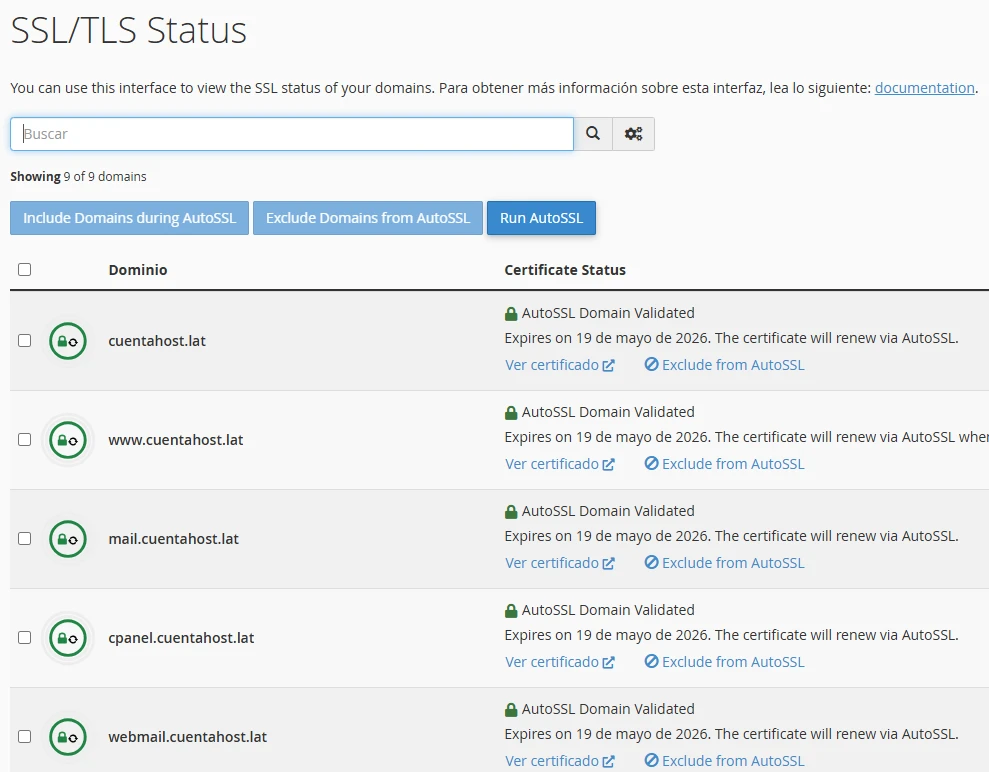
- En tu cuenta de cPanel, accede a la pestaña Seguridad y entra en SSL/TLS Status. Aquí podrás ver el estado de los certificados de cada dominio asociado a tu hosting.
- Si algún dominio aparece marcado en rojo o con un color diferente al verde, selecciónalo y haz clic en el botón Run AutoSSL. Esto generará automáticamente el certificado para ese dominio.
- Espera unos minutos y refresca la página para confirmar que el candado verde ya está activo.
2.- Forzar el uso de HTTPS: no basta con tener el certificado
Aunque tengas el certificado SSL, es fundamental que todo el tráfico hacia tu sitio se dirija a la versión segura. De lo contrario, los usuarios podrían acceder por la versión no segura (http://), dejando sus datos vulnerables.
Para forzar el uso de HTTPS:
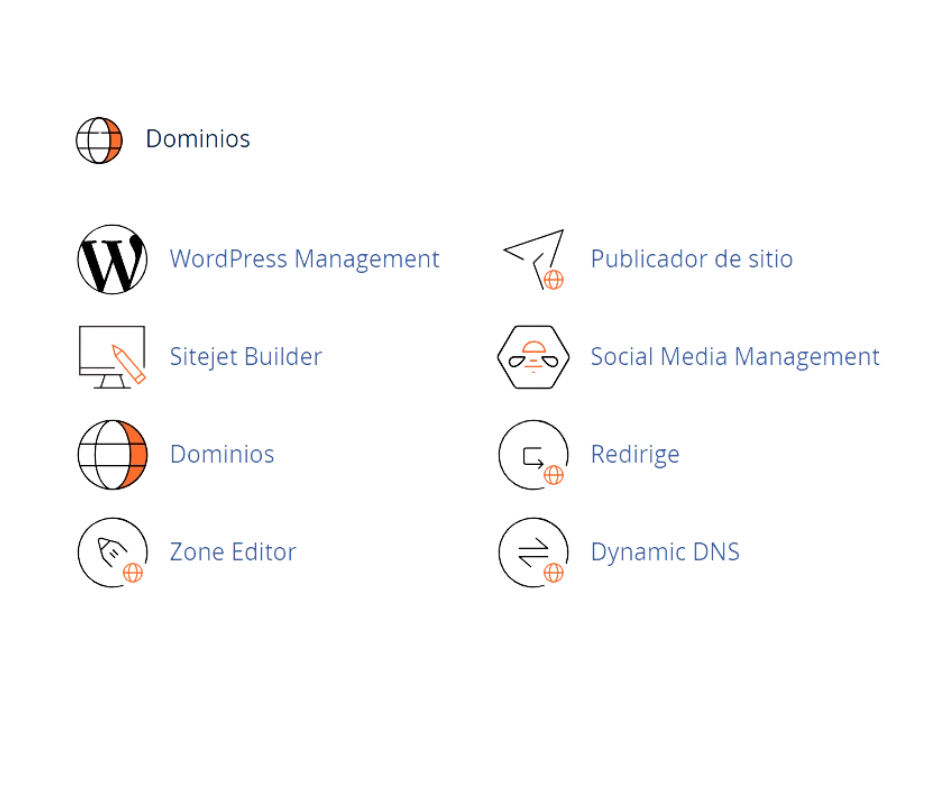
- Ve a la pestaña Dominios y entra en el ítem Domains.
- Busca tu dominio y asegúrate de que el interruptor Force HTTPS Redirect esté activado en «On».
- Esto redirigirá automáticamente a cualquier visitante que escriba http:// hacia la versión segura https://
3.- Doble Factor de Autenticación (2FA): la barrera más potente para tu cuenta
¿Qué es el 2FA y por qué es tan efectivo?
El Doble Factor de Autenticación añade una capa extra de seguridad a tu acceso, combinando algo que sabes (tu contraseña) con algo que tienes (un código temporal generado en tu móvil). Incluso si alguien roba tu contraseña, no podrá entrar sin ese código adicional, que cambia cada pocos segundos.
Estudios muestran que activar 2FA puede reducir el riesgo de acceso no autorizado en más del 99%, convirtiéndolo en una de las medidas más efectivas para proteger tus cuentas online.
Cómo activar el 2FA en cPanel
- En la sección Seguridad, busca el icono Two-Factor Authentication.
- Configúralo usando una aplicación como Google Authenticator o Authy. Solo necesitas escanear un código QR con la app y listo.
- A partir de ese momento, cada vez que ingreses a cPanel, deberás introducir tu usuario, contraseña y el código temporal generado en tu móvil.
4. Protección contra Hotlinking: evita que otros usen tus recursos sin permiso
¿Qué es el hotlinking y por qué debes protegerte?
El hotlinking ocurre cuando otros sitios web enlazan directamente a las imágenes, videos u otros archivos alojados en tu servidor, consumiendo tu ancho de banda sin tu consentimiento. Esto no solo puede generar costos adicionales, sino que también puede ralentizar tu sitio y afectar la experiencia de tus usuarios.
Protegerte contra el hotlinking significa bloquear estas solicitudes externas para que solo tu propio sitio pueda mostrar esos recursos.
Cómo activar la protección contra hotlinking en cPanel
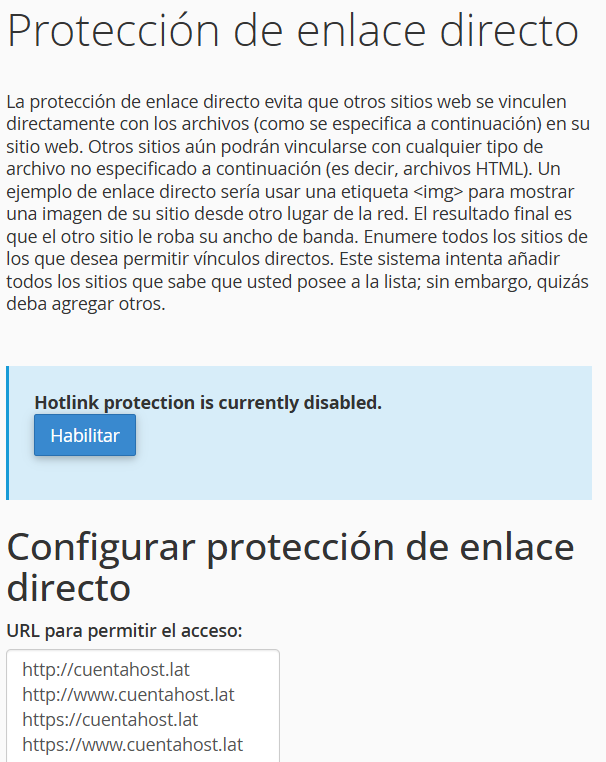
- En cPanel, busca la sección Seguridad y selecciona Hotlink Protection.
- Activa la protección y configura las excepciones si es necesario (por ejemplo, permitir que ciertos dominios de confianza puedan usar tus imágenes).
- Guarda los cambios para que la protección entre en vigor.
5. Actualizaciones automáticas y copias de seguridad: la base para una recuperación segura
¿Por qué son vitales las actualizaciones y backups?
Los atacantes suelen aprovechar vulnerabilidades conocidas en software desactualizado para acceder a sitios web. Mantener tu hosting, CMS (como WordPress) y plugins actualizados es una defensa fundamental contra estas amenazas.
Además, las copias de seguridad regulares garantizan que, en caso de un ataque o fallo técnico, puedas restaurar tu sitio rápidamente sin perder información valiosa.
Cómo gestionar actualizaciones y backups en cPanel
- Actualizaciones: Algunos hostings permiten activar actualizaciones automáticas para el sistema y aplicaciones instaladas. Revisa en la sección de Software o en el instalador de aplicaciones (como Softaculous) si puedes habilitar esta función.
- Copias de seguridad: En la pestaña Archivos, entra en Backup o Backup Wizard para programar y descargar copias de seguridad periódicas de tus datos y bases. Guarda estas copias en un lugar seguro, preferiblemente fuera del servidor principal.
Con estos cinco ajustes activados, tu sitio web tendrá una protección mucho más robusta contra amenazas comunes, asegurando la integridad de tus datos y la confianza de tus visitantes.
Seguridad proactiva para proteger tu sitio y tu reputación
La seguridad en hosting no es un lujo, sino una necesidad básica para cualquier sitio web que quiera funcionar con confianza y profesionalismo. Activar estos cinco ajustes te pone varios pasos adelante frente a posibles ataques y problemas técnicos.
Recuerda que la seguridad es un proceso continuo. No basta con activar estas opciones una vez; revisa periódicamente tu configuración y mantente informado sobre nuevas amenazas y soluciones.
Consejos adicionales para mantener tu hosting seguro
- Usa contraseñas fuertes y únicas para todas tus cuentas relacionadas con el sitio.
- Limita los accesos y permisos solo a quienes realmente los necesiten.
- Monitorea la actividad de tu sitio para detectar comportamientos sospechosos a tiempo.
- Considera implementar un firewall para aplicaciones web (WAF) para bloquear ataques comunes.
- Educa a tu equipo o colaboradores sobre buenas prácticas de seguridad digital.
Con estos pasos, no solo proteges tu sitio, sino también la confianza de tus visitantes y clientes, elementos clave para el éxito online.
¡Actúa ahora y protege tu sitio web!
No esperes a que ocurra un problema para tomar medidas. La seguridad de tu sitio web está en tus manos y cada ajuste que actives es un paso decisivo para evitar ataques, pérdidas de datos y daños a tu reputación.
Dedica unos minutos hoy mismo a revisar y activar estos ajustes en tu cPanel. Tu tranquilidad y la confianza de tus visitantes lo agradecerán.
¿Listo para fortalecer la seguridad de tu hosting?
¡Empieza ahora y mantén tu sitio protegido!